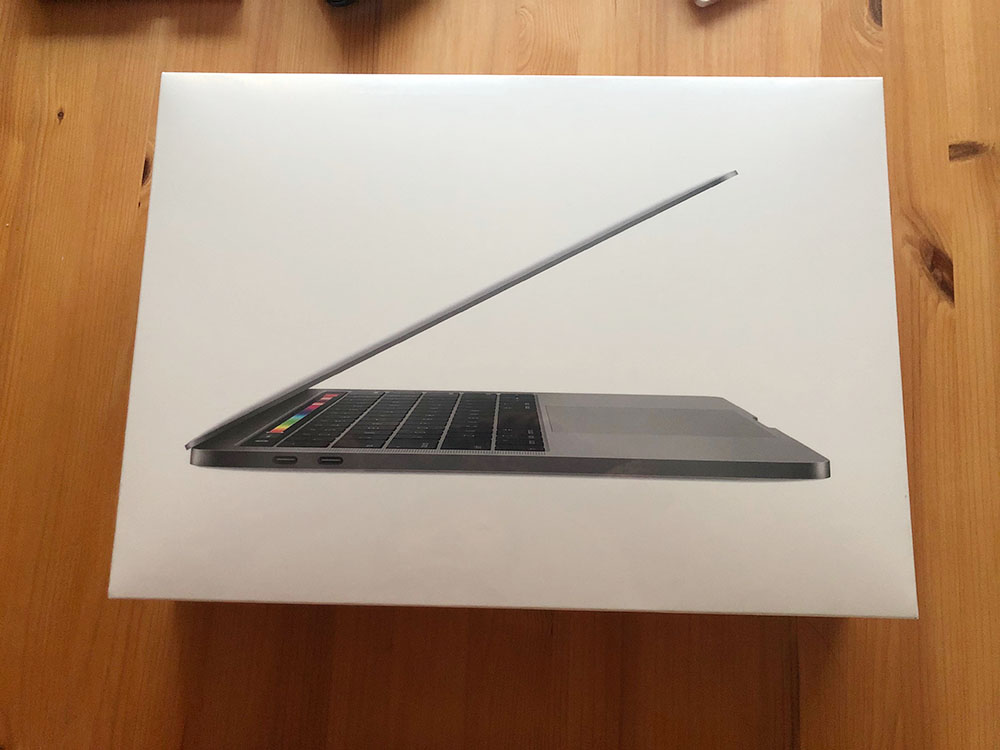
2013 맥북프로 13인치 배터리 자가 교체
얼마 전 2013년 초에 구입한 맥북프로를 당근 마켓으로 중고 판매했다. 맥북프로 얼리 2013 버전이었는 데 사용한 지 꽤 됐지만 웹서핑이나 간단한 포토샵 작업까지 아직 멀쩡했던 터라 괜찮은 가격에 판매했다.
가격 조정을 요청 하는 분들이 있었지만 배터리 사이클이 16번 정도밖에 되지 않았고 매직 마우스를 함께 넘긴다고 알렸다.
2013 맥북프로의 배터리는 내가 직접 알리에서 배터리를 구매하고 교체했다. 혹시나 오래된 맥북의 배터리를 교체하시려는 분들을 위해 후기를 남겨 본다.
작년에 한참 잘 쓰고 있던 때 갑자기 상단에 배터리 수리서비스가 필요하다고 뜨기 시작했다.
여기저기 알아보니 배터리를 바꿔야 한다고 했는데 애플 공식 서비스로는 이십만원정도 였다. 사설 수리를 해도 십만 원이 넘는다고 하여 어차피 집에서만 써서 방치하고 있었다.
그러다가 수리 서비스까지 뜨고 한참이 지난 후에 이러다가 부풀어 오르면 큰일이다 싶어 교체 하기로 결심했다.
사실 가장 큰 결심을 하게 만든 건 유튜브로 본 영상과 자가 수리 후기를 많이 보았기 때문이다. 동영상으로 보니 과정이 생각보다 어렵지 않을 것 같았다. 이미 나는 아이폰도 두세 번 배터리를 자가 교체 해 본 경험이 있어 만만하게 봤던 것 같다. (사실 하고 나니 만만했다.)
검색을 통해 다양한 영상과 글을 미리 즐겨찾기를 해뒀다.
알리에서 맥북프로 13인치 2013 얼리 버전의 배터리를 검색했다. 구매는 가장 리뷰와 판매가 많은 판매자를 선택했다.
그러나 의도치 않게 맥북 배터리를 일 년 사이에 두 번이나 교체하게 되었다.
첫번째로 구매했던 배터리가 몇 개월이 되지 않아 방전이 되는 사태가 발생해서 배터리를 다시 구매했다.
이게 복불복인지 몰라도 두번째 판매자에게 산 배터리는 일 년이 지나도 괜찮았다.
사실 첫번째 판매자가 구매할 때 시점에는 리뷰도 많았고 판매도 많았는데 제품이 이상했다. 어디 후기에서 여기에서 구매했다 하길래 링크를 따라 구매했던 것인데 배터리가 이상했나 보다.
본격적인 맥북프로 배터리 교체 후기를 시작해 볼까 한다.
Contents 목차
참고
- IFIXIT의 맥북 배터리 교체
영어인 것을 제외하면 배터리팩도 같이 팔고 중간과정 사진이 잘 찍혀 있어 참조하기에 좋다.
배터리 이외에도 다른 부품 교체에 대한 가이드도 잘 나와 있다.
준비물
- 맥북프로 배터리 (각 모델에 따른 배터리 모양이 다르니 꼭 모델명을 확인해서 구입해야 한다. )
- 맥북 분해용 드라이버 (보통 배터리를 사면 같이 배송해 준다.)
- 스텐으로 된 자 (배터리를 본체로 부터 분리할 때 필요하다)
- 깔개(뒤집어서 작업 해야 하니 앞판 보호를 위한 실리콘매트나 고무매트)
교체후기
교체하는 방법은 위에 링크와 다양한 유튜브 영상으로 대체하고 후기만 적으려고 한다.
분해전 주의
- 사를 풀기 전에 나사의 크기를 꼭 확인해 둔다. 워낙 작은 나사지만 미세하게 위치에 따라 길이가 다르다! 잊어버리지 않도록 주의하자.
- 뒤판의 뚜껑을 열고 나서도 사진을 찍어둔다. 역시 나사가 위치마다 다르고 조립 후에 빠진 부분이 생길 수 있음을 방지하기 위함이다.
유튜브 동영상을 찾아 보면 알겠지만 스텐으로 된 자가 필요하다는 영상이 제일 기억이 남는다.
교체하고 하고 나니 쇠자는 정말 필수다.
아이폰 배터리를 교체 할때도 느꼈지만 배터리를 강력 테이프로 붙여 놨는지 분리하는 데 애를 먹는다.
뒤판의 나사를 풀고 설명하는 대로 들어내고 분리하는 데는 10분도 안 걸리지만 배터리를 떼어 내는데 시간을 다 쓴다.
너무 강력하게 붙어 있어 스텐레스 자로 떼어 내다가 혹시나 다른 부품이 손상될까 벌벌 떨었다. 보고 있던 동생이 짜증을 내는 통에 중간에 포기할까도 고민했다. 왜 괜한 짓을 시작했나 싶기도 했고 이러다가 잘못되면 멀쩡한 맥북을 영영 보내는 거 아닌가도 생각이 들었다.
동영상에서 보면 테이프로 붙어 있는 부분에 열을 가하면 잘 떨어질 것이라고 하던데 아니었다. 결국 동생이 쇠자를 중간 중간 끼워서 한참을 돌려가며 분리해서 겨우 성공했다.

분리하고 나서 너무 감격스러워 그 순간을 찍어 두었다. 이렇게 분리만 하면 완료한 거나 다름없다.
그만큼 배터리 분리가 자가 교체의 제일 힘든 일이다. 중간에 동생이 아무 생각없이 쇠자를 너무 세 개 눌러 맥북의 프레임이 살짝 찌그러졌지만 분리를 성공했다는 기쁨에 그 정도는 애교로 넘어갈 수 있었다. 뜯어진 테이프 자국을 보면 알겠지만 고군분투의 증거 되겠다.
나는 바닥에 주방 서랍장 바닥에 까는 실리콘 매트를 깔았다. 교체할 배터리도 3M 테이프가 붙어 있는데 제거하고 장착하면 된다. 혹시나 나중에 잘못되면 다시 분리해야 할까 싶어 테이프를 제거 안 하고 조립했다가 판매할 때 덜컹거려서 부랴부랴 양면테이프로 고정시켰다.

혹시라도 순서를 까먹을까 봐 자세히 사진을 찍어 두기도 했다. 이건 왜 찍었는지 기억이 나질 않는다. 성공했으면 됐다.
뒷판을 열어 본 김에 곳곳의 먼지를 털어 주었다. 원활한 노트북 사용을 위해 자주 먼지를 털어줘야 하는 데 애플의 경우 뒤판을 열면 정식 AS 서비스를 받을 수 없다고 들었다.

드디어 그대로 다시 조립을 시작했다. 혹시 빠진 곳은 없는지 찍어둔 사진과 비교해 본다. 나사가 빠진 곳이 없는지도 확인한다.
모든 걸 원래대로 넣고 나사만 다시 돌려서 고정하면 된다.
맥북도 사람이 조립하는 거라 제대로 조립하면 큰 문제가 없을 거라고 생각했다. 다시 조립하고 부팅을 해 본다.
부팅이 된다면 성공적이고 부팅이 안 된다면 다시 찍어둔 사진과 비교해서 빠진 곳이 없는지 점검하면 된다.
하고 나니 익숙해져서 인지 나중에는 맥북의 무선 랜카드를 다시 알리에서 구매해서 교체해 줬다. 배터리에 비하면 다른 부품들 교체는 정말 쉽다.

결론
맥북 보증 기간이 지나서 배터리 수리 서비스가 뜨는 분들은 한 번 고려해보시면 좋겠다.
내 경우 5년 정도 지나니 배터리를 교체하라고 뜨던데 이런 경우는 사설에서 교체하는 경우도 중국산 배터리를 쓴다고 한다.
배터리 구매가 문제이긴 하지만 알리에서도 워런티가 있는 배터리를 구매하면 괜찮을 듯하다.
맥북 정식 AS비용은 아래 추가해 둔다. 자신이 없는 분들이 섣불리 시도해서 부팅이 안되면 서비스 센터에 가야 하면 이중으로 돈이 들 수도 있으니 말이다. 이 모든 것을 감안하고 탐구 정신이 투철하다면 도전해 보시라.
나는 공대생도 아니었고 예전에는 컴퓨터 조립 정도는 했지만 현재는 부품이 무엇인지 파악 정도 하는 수준이다. 내 수준이라면 누구나 가능한 일이고 외국에서는 보편화되어 있는 맥북 수리다.
아이폰이든 맥북이든 사람이 조립한 제품인데 그대로만 조립하면 큰 문제가 생기는 일은 없다.
혹시라도 맥북을 사용하는 도중에 배터리가 빨리 방전된다면 보증기간이 남아있을 때 AS를 받는 것을 추천한다. 나는 그걸 무시하고 그냥 썼더니 빨리 방전되는 것 같았다.
애플의 공식 배터리 교체 비용
애플의 공식 배터리 교체비용은 15인치냐 13인치냐에 따라 가격이 좀 차이가 나지만 제일 작은 에어 11인치 모델부터 159,000원이다. 배터리 용량이 커지면서 당연히 교체비용이 비싸지겠지만 15인치의 경우 249,000원이라고 나온다.
모델에 따른 비용은 아래 애플 서비스 페이지에서 참고하시면 된다.
마지막으로 최근 들어 알게 된 맥북 배터리 오래 사용하는 법을 공유하고 마무리하려고 한다.
맥북 배터리 최적화 사용
- 항상 OS를 최신으로 유지
가끔 업데이트가 된 후 배터리가 더 빨리 소모되는 느낌도 있는데 그럴 때마다 애플은 최적화해서 업데이트를 제공한다. - 사용하지 않을 때는 모든 기기를 제거
연결된 기기를 그대로 두고 노트북을 잠자기 모드로 하는 경우가 많은데 이럴 때는 제거를 해야 한다. 항상 연결을 빼지 않았는데 요즘은 모든 주변기기를 제거해 둔다. - USB를 이용해서 충전할 때는 맥북의 전원 연결
아이폰을 맥북에 연결해서 충전하는 경우가 많았는데 이럴 때는 맥북의 전원을 연결해야 한다고 한다. 전원 연결 없이 사용할 경우 배터리 사용 수명이 줄어든다.
이것을 알고 난 뒤에는 전원을 따로 연결한 충전기를 쓰고 있다. 내 맥북은 소중하니까…. - 최적화
화면 밝기를 낮추거나 아예 나이트 모드로 변경해서 쓰는 방법을 말한다. - 잠자기 모드에서 대기모드 진입 시간 변경
분명 잠자기 모드로 두었는데 하루 지나서 열어보면 배터리 잔량이 훅 떨어져 있을 때가 많다. 이런 경우에는 잠자기 모드에서 대기모드로 넘어가는 시간을 변경해야 한다.
기본은 3시간 이후로 설정이 되어 있다고 하여 검색을 통해 알아냈다. 맥의 터미널을 이용하는 방법인데 간단하게 처리할 수 있다. 사실 이 방법을 하고 나서 검증의 시간은 없었다.
내 경우는 한 번 잠자기 모드에 들어가는 경우가 취침을 하거나 출근을 위한 것이라 더 빨리 대기모드로 변경되는 것이 도움이 되리라 생각한다.