아이폰 지갑앱에 모든 멤버쉽 카드 추가하는 방법
많은 사람들은 멤버십 카드를 소지하고 다니는데, 종류도 다양하고 개수도 많아서 가방 안에서 찾기 어렵거나 분실되는 경우가 종종 있습니다. 이럴 때 아이폰 지갑 앱에 멤버십 카드를 추가해서 다니면 편합니다.
이럴 때 마이애플월렛이라는 서비스를 이용합니다. 각종 멤버십 카드는 기본으로 지원됩니다.
하지만 지원되지 않는 멤버십 서비스 같은 경우도 추가가 가능합니다.
아이폰 지갑에 멤버십 카드를 추가하는 방법에 대해서 자세히 알려드리겠습니다.
마이애플월렛
마이애플월렛
2026년 현재, 마이애플월렛 지원이 중지되어서 다른 방법을 찾는 중입니다.
우선, 지갑앱은 아이폰의 내장 앱 중 하나로 기본적으로 설치되어 있습니다. 따라서 별도의 앱을 다운로드할 필요 없이 바로 사용할 수 있습니다. 저의 경우는 제어센터에 지갑앱을 등록해서 바로 접근할 수 있도록 해 놨습니다.
멤버쉽 카드 추가 방법
- 사이트에 가시면 각 종 멤버십 카드가 있습니다. 추가를 원하는 멤버쉽을 선택하고, 수동으로 카드번호를 입력합니다.
- 번호를 입력하고 아래 “발급받기” 누르면 바코드가 생성됩니다.
- 상단의 “추가“를 누르면 지갑앱에 등록됩니다.
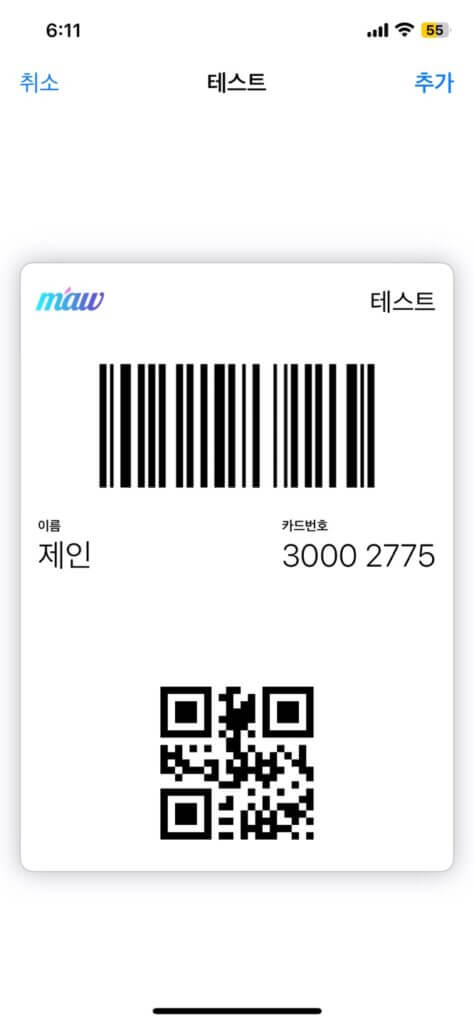
기타 멤버쉽 카드 등록하기
마이애플월렛 홈에 있는 멤버십 말고도 모든 멤버십 카드를 등록할 수 있습니다.
저는 지역의 구민체육센터의 카드를 지갑에 등록해서 사용하고 있습니다. 매번 카드를 들고 다니지 않아서 정말 편리합니다.
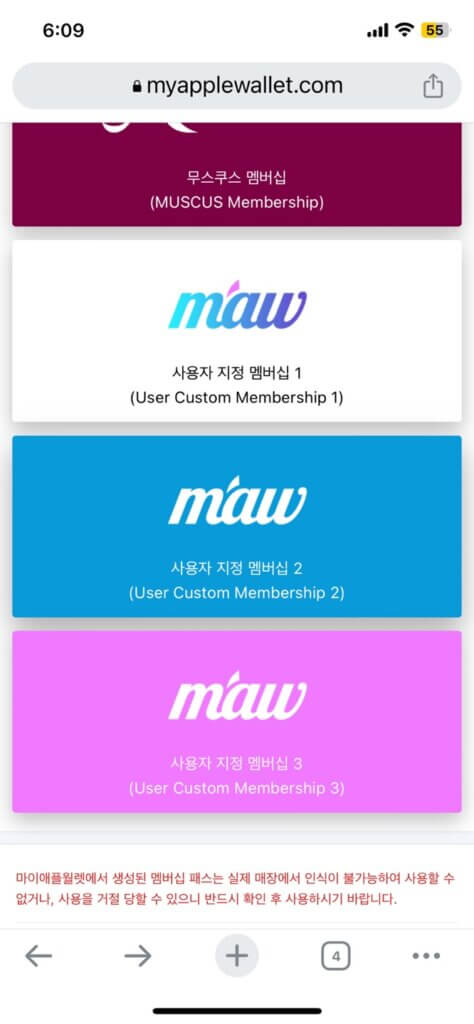
등록하는 방법은 위와 동일하지만 유의하실 것이 있습니다.
- 마이애플월렛 멤버십 목록 제일 하단에 보면 사용자 지정 멤버십을 선택합니다.
- 제가 이용하는 체육센터의 바코드 모양을 유심히 보시고 동일한 모양의 바코드를 찾아야 합니다.
바코드 종류만 해도 많아서 동일한 모양을 찾기가 조금 번거롭습니다.
아래 사이트에서 모양을 확인할 수 있는 바코드 생성기를 돌려보시면 됩니다.
바코드 생성하기 - 위 사이트에서 바코드 유형을 확인하고 다시 마이애플월렛에서 바코드 종류를 선택해서 발급받기를 하시면 완료.
제어센터에 지갑 등록
저는 제어센터에 지갑앱을 등록해서 사용해서, 멤버십 앱을 열지 않아도 바로 사용할 수 있습니다.
제어센터에서 지갑앱을 등록하는 방법은,
아이폰 설정 > 제어 센터 에서 지갑앱을 찾아서 추가해주시면 됩니다.
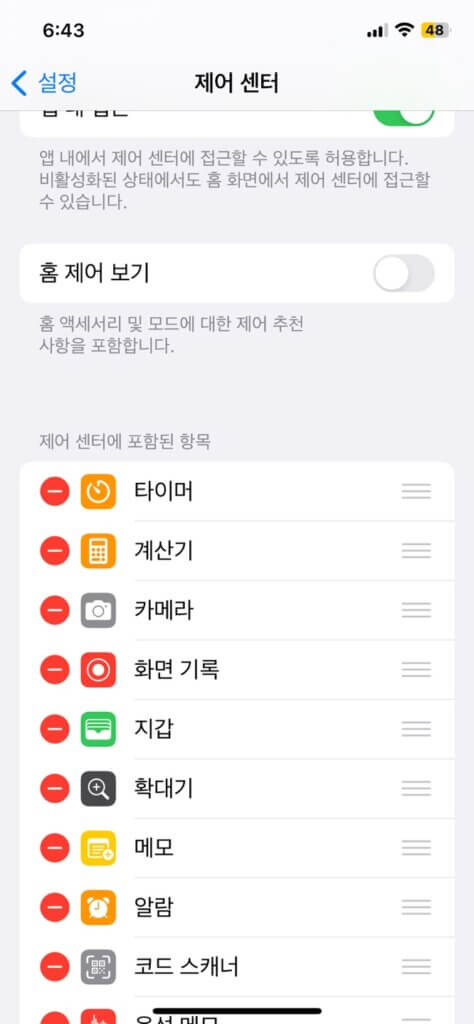
결론
기존 브랜드의 멤버십 카드는 아주 쉽게 애플 지갑에 추가하여, 따로 앱을 열지 않아도 제어센터에서 이용이 가능합니다. 또한 바코드가 있는 모든 멤버십을 간단하게 추가해, 아이폰만 들고 외출해도 편리하게 사용하세요. 얼마나 편리하게요?
이제 여러분도 마이애플월렛 서비스를 활용하여 멤버십 카드를 아이폰 지갑에 추가하고, 편리하게 이용해보세요! 감사합니다.